
Googleカレンダーと連携する
Googleカレンダー連携の手順と、スケジュール情報を活用したAI判定精度の向上についてご説明します。
Googleカレンダー連携の概要
シワケルとGoogleカレンダーを連携すると、カレンダーに登録されたスケジュール情報をAIがレシート処理時に参照し、経費該当性や勘定科目の判定精度を高めることができます。
連携により同期されるデータは以下の通りです。
Googleカレンダー → シワケル
Googleカレンダーに連携を行うと、レシート処理時にプライマリカレンダー(メインのカレンダー)のスケジュール情報をシワケルが参照します。
スケジュールのタイトル・内容:レシートの日時付近のスケジュール情報をAIが参照し、経費該当性や勘定科目の判定に活用
💡 Tips: シワケルはカレンダーの読み取りのみを行います。スケジュールの追加・変更・削除は行いません。
活用例
レシートの日時付近に「取引先との会食」というスケジュールがある場合 → 交際費として判定
「出張(大阪)」というスケジュールがある場合 → 旅費交通費として判定
「社内ミーティング」というスケジュールがある場合 → 会議費として判定
スケジュールのタイトルや内容からAIが文脈を読み取り、より正確な勘定科目の判定を行います。
💡 Tips: Googleカレンダー連携は任意の設定です。連携しなくてもレシート処理は行えますが、連携することでAIの判定精度が向上します。
連携手順
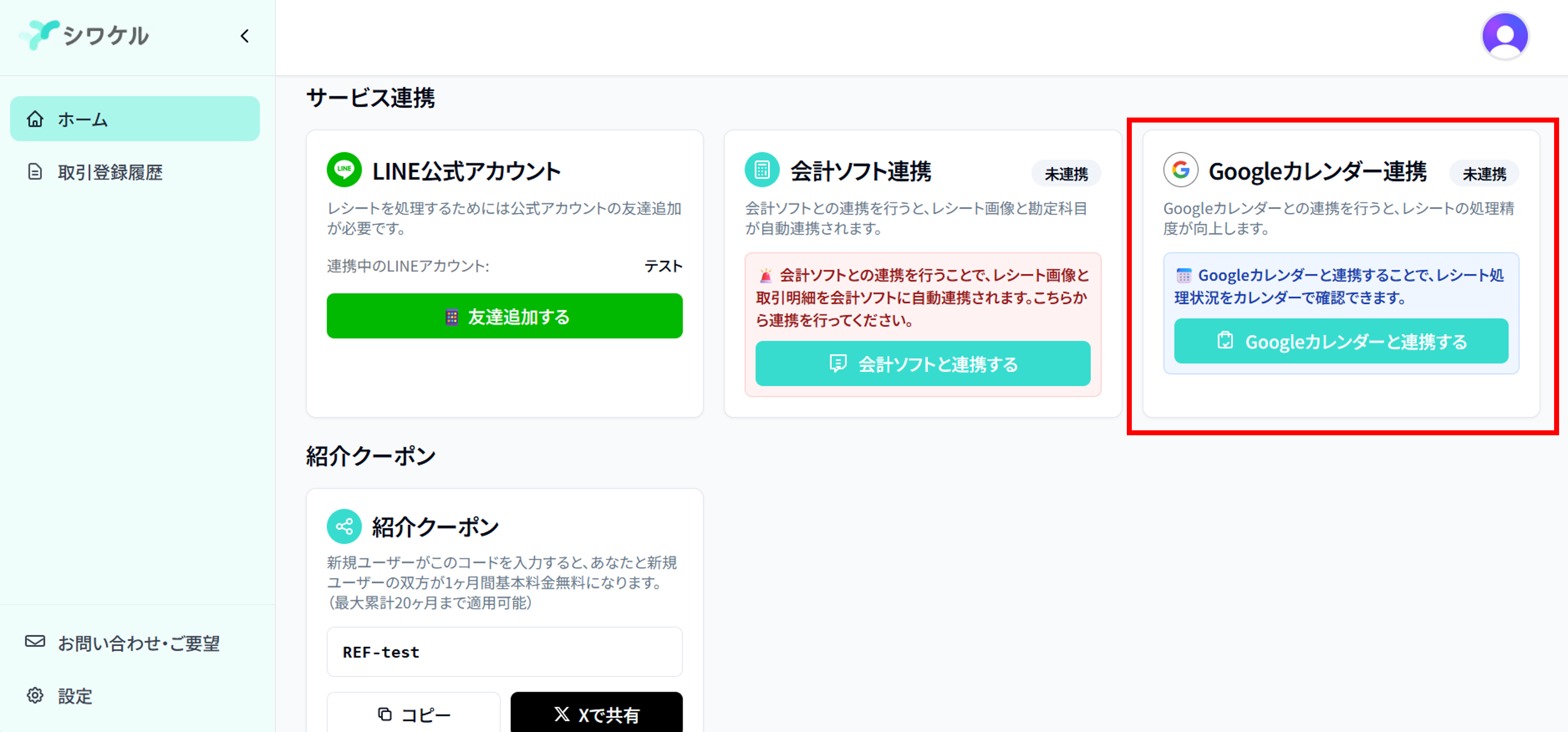
1. ダッシュボードから連携を開始する
ダッシュボードにログインし、「Googleカレンダー連携」パネルから連携を開始します。
2. Googleアカウントにログインする
Googleアカウントのログイン画面が表示されます。カレンダーを管理しているGoogleアカウントでログインしてください。
3. アクセスを許可する
シワケルがGoogleカレンダーの情報を読み取るための許可画面が表示されます。内容を確認し、許可してください。
4. 連携完了
許可が完了すると、プライマリカレンダー(メインのカレンダー)が自動的に連携されます。以降のレシート処理でスケジュール情報が参照されるようになります。
連携状態の確認
ダッシュボードの「Googleカレンダー連携」パネルから、現在の連携状態を確認できます。連携中のGoogleアカウントのメールアドレスとカレンダー名が表示されます。
連携を解除する
ダッシュボードの「Googleカレンダー連携」パネルから、Googleカレンダーとの連携を解除できます。解除後は、レシート処理時にスケジュール情報が参照されなくなります。
トラブルシューティング
Googleカレンダーとの連携切れ
Googleカレンダーとの連携は、通常自動的に更新されますが、長期間シワケルにアクセスしなかった場合など、再認証が必要になることがあります。ダッシュボードに再認証の案内が表示された場合は、案内に従ってGoogleカレンダーと再連携してください。