
freee会計と連携する
freee会計との連携手順・連携後の動作・同期されるデータ・連携解除の方法についてご説明します。
freee会計連携の概要
シワケルとfreee会計を連携すると、レシート処理で作成された仕訳がfreee会計に自動で登録されます。
連携により同期されるデータは以下の通りです。
freee会計 → シワケル
freee会計に連携を行うと、下記のデータをfreee会計の選択したアカウントから取得します。
勘定科目マスタ:freee会計に登録された勘定科目をシワケルが取得し、仕訳作成時に登録された勘定科目から適切なものを自動判定
税区分マスタ:freee会計に登録されたの税区分をシワケルが取得し、仕訳作成時に登録された税区分から適切なものを自動判定
メモタグマスタ:freee会計に登録されたのメモタグをシワケルが取得し、「AI経理」、「個人立替_{ユーザー名}」、「事業用カード_{ユーザー名}」、「小口現金_{ユーザー名}」のうち登録されていないメモタグについて新規作成
シワケル → freee会計
レシート処理開始時にfreee会計が連携されている場合には、LINEでのレシート処理が完了した場合に下記のデータが連携されます。
レシート画像:freee会計のファイルボックスにアップロード
仕訳データ(取引):freee会計のファイルボックスにアップロードされたレシート画像に紐づく仕訳データを取引として登録
⚠️ ご注意: freee会計とマネーフォワード クラウド会計・確定申告は、どちらか一方のみ連携できます。切り替える場合は、現在の連携を解除してから新しい会計ソフトを連携してください。
連携手順
1. ダッシュボードから連携を開始する
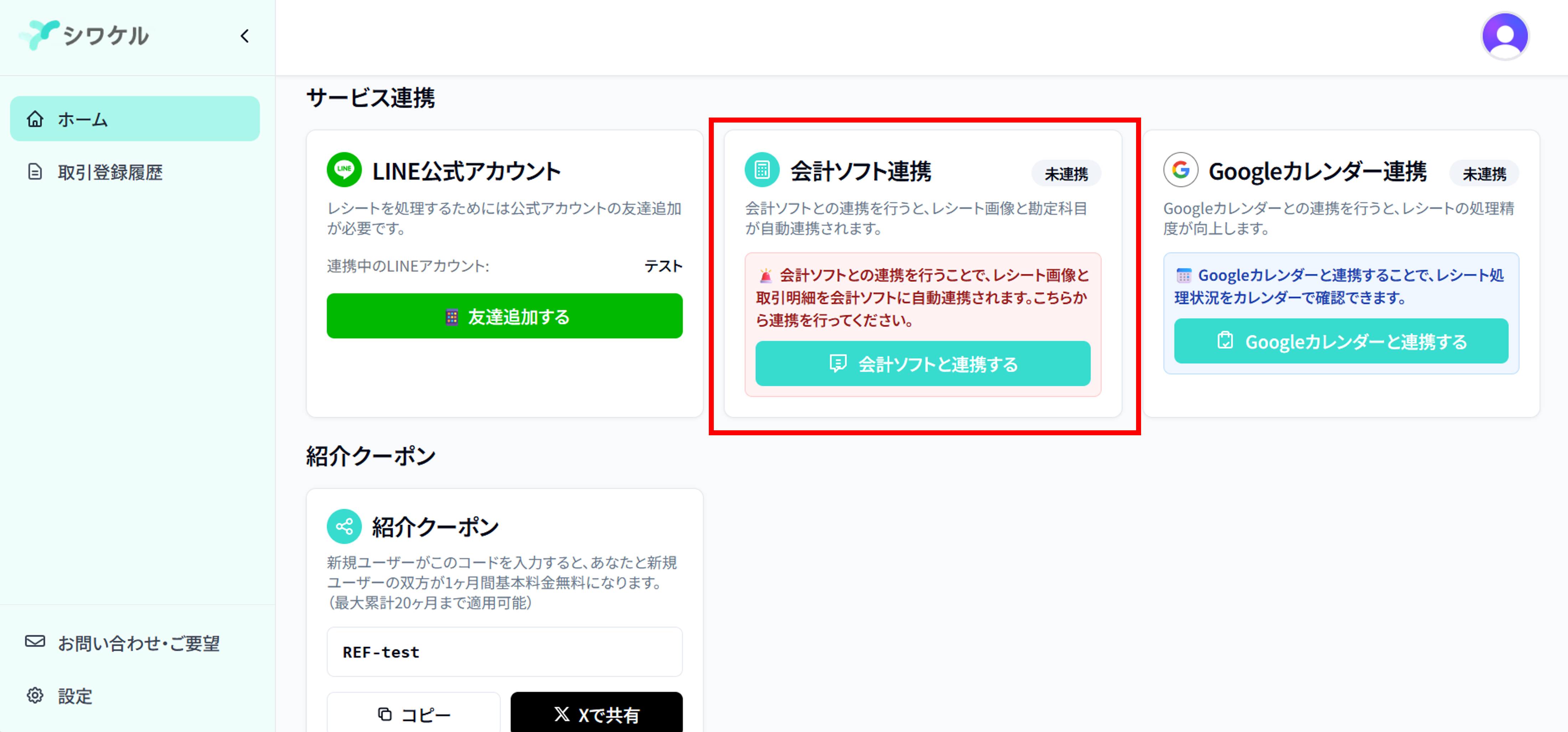
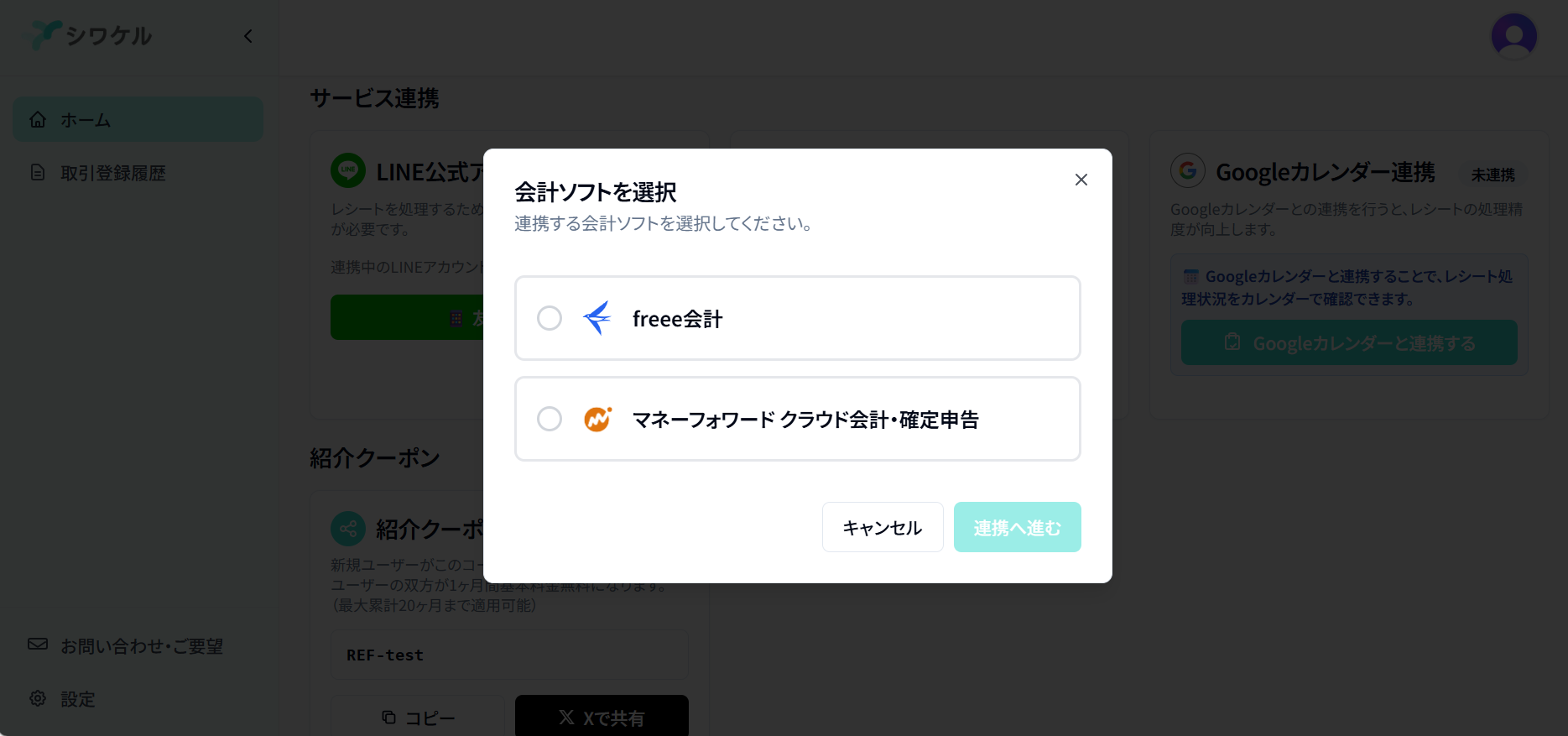
管理画面にログインし、ダッシュボードの「会計ソフト連携」パネルの「会計ソフトと連携する」ボタンをクリックし、会計ソフト選択ウインドウからfreee会計を選択します。
2. freee会計にログインする
freee会計のログイン画面が表示されます。freee会計のアカウントでログインしてください。
3. アクセスを許可する
シワケルがfreee会計のデータにアクセスするための許可画面が表示されます。内容を確認し、許可するを選択してください。
4. 事業所を選択する
freee会計に複数の事業所が登録されている場合は、連携する事業所を選択します。
5. マスタデータの同期
連携が完了すると、freee会計の勘定科目・税区分・メモタグが自動的にシワケルに同期されます。この同期は連携後も自動で行われます。
連携後の動作
連携が完了すると、レシート処理で作成された仕訳は以下の流れでfreee会計に登録されます。
レシート画像がfreee会計のファイルボックスにアップロードされます
アップロードされたレシート画像に紐づく取引として仕訳データがfreee会計に作成されます
勘定科目、税区分、金額、日付、該当するメモタグ、摘要が作成されます
シワケルからの仕訳の場合にはメモタグとして「AI経理」が自動で付与されます
支払方法の識別を行うため、レシート送信時にユーザーが選んだ支払方法に応じて、「個人立替_{ユーザー名}」、「事業用カード_{ユーザー名}」、「小口現金_{ユーザー名}」を付与されます
摘要には「{取引先・店舗名}_{取引の概要}」がAIにより判定されて自動で付与されます
仕訳データは未決済として登録されます。支払方法として付与されたメモタグを参考に、クレジットカードデータ等のfreeeに自動連携されるデータと決済を行っていただくようお願い致します。
⚠️ ご注意: 会計連携を行わずに行われたレシート処理は会計連携が以後行われませんので、手動での連携をお願い致します。

連携ステータスの確認
ダッシュボードの取引登録履歴画面から、各レシートのfreee会計への連携状況を確認できます。各ステータスの詳細については「取引登録履歴の見方」をご覧ください。
連携を解除する
ダッシュボードの「会計ソフト連携」から、freee会計との連携を解除できます。
⚠️ ご注意: 連携を解除すると、以降のレシート処理で作成された仕訳はfreee会計に連携されなくなります。連携解除前にすでにfreee会計に登録済みの取引には影響しません。
トラブルシューティング
freee会計との連携切れ
freee会計との連携は、通常自動的に更新されますが、長期間シワケルにアクセスしなかった場合など、再認証が必要になることがあります。ダッシュボードに再認証の案内が表示された場合は、案内に従ってfreee会計と再連携してください。