
マネーフォワード クラウド会計・確定申告と連携する
マネーフォワード クラウド会計・確定申告との連携手順・補助科目の登録方法・連携後の動作についてご説明します。
マネーフォワード連携の概要
シワケルとマネーフォワード クラウド会計・確定申告(以下、マネーフォワード)を連携すると、レシート処理で作成された仕訳がマネーフォワードに自動で登録されます。
連携により同期されるデータは以下の通りです。
マネーフォワード → シワケル
マネーフォワードに連携を行うと、下記のデータをマネーフォワードの選択した事業所から取得します。
勘定科目マスタ:マネーフォワードに登録された勘定科目をシワケルが取得し、仕訳作成時に適切なものを自動判定
税区分マスタ:マネーフォワードに登録された税区分をシワケルが取得し、仕訳作成時に適切なものを自動判定
シワケル → マネーフォワード
レシート処理開始時にマネーフォワードが連携されている場合には、LINEでのレシート処理が完了した場合に下記のデータが連携されます。
仕訳データ(仕訳帳エントリ):勘定科目・補助科目・税区分・金額・日付・摘要・タグ・メモを含む仕訳がマネーフォワードの仕訳帳に登録
証憑画像:レシート画像がマネーフォワード クラウドBoxに証憑としてアップロードされ、仕訳に添付
⚠️ ご注意: freee会計とマネーフォワードは、どちらか一方のみ連携できます。切り替える場合は、現在の連携を解除してから新しい会計ソフトを連携してください。
連携手順
マネーフォワードとの連携には、OAuth認証に加えて補助科目の登録が必要です。以下の手順に沿って進めてください。
1. ダッシュボードから連携を開始する
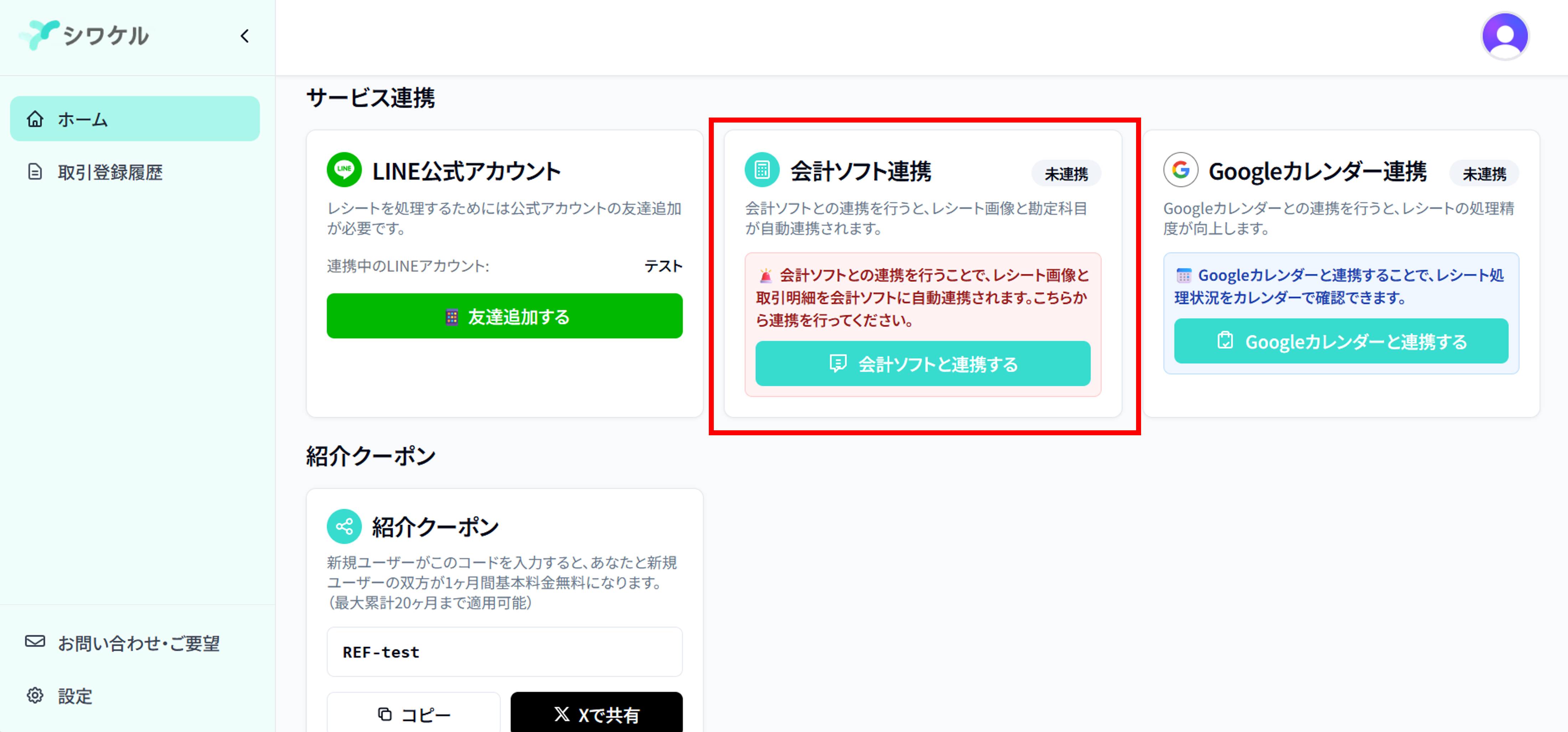
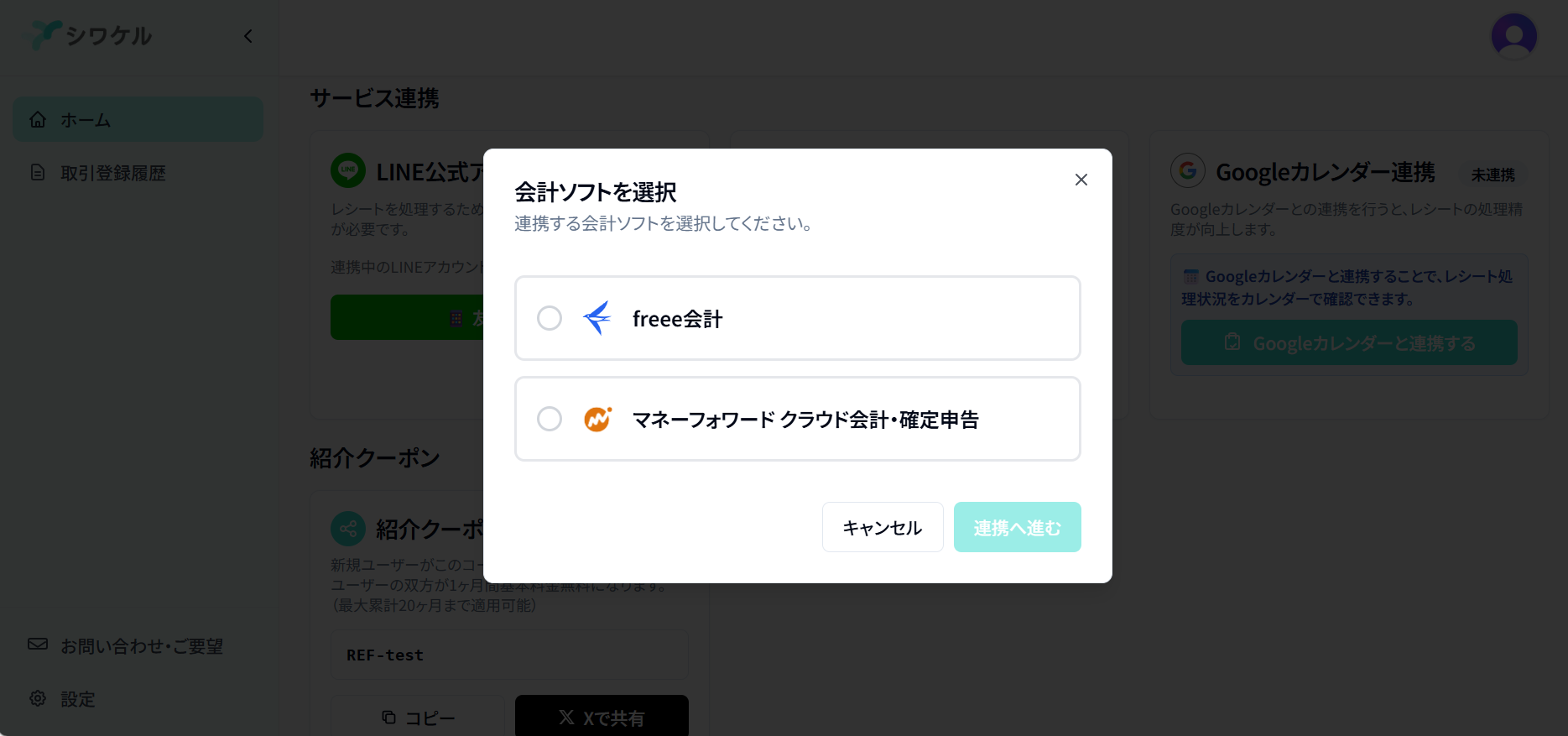
ダッシュボードにログインし、「会計ソフト連携」パネルからマネーフォワード クラウド会計・確定申告を選択します。
2. マネーフォワードにログインする
マネーフォワードのログイン画面が表示されます。マネーフォワードのアカウントでログインし、連携する事業所を選択してください。
3. アクセスを許可する
シワケルがマネーフォワードのデータにアクセスするための許可画面が表示されます。内容を確認し、許可してください。
4. 補助科目を登録する
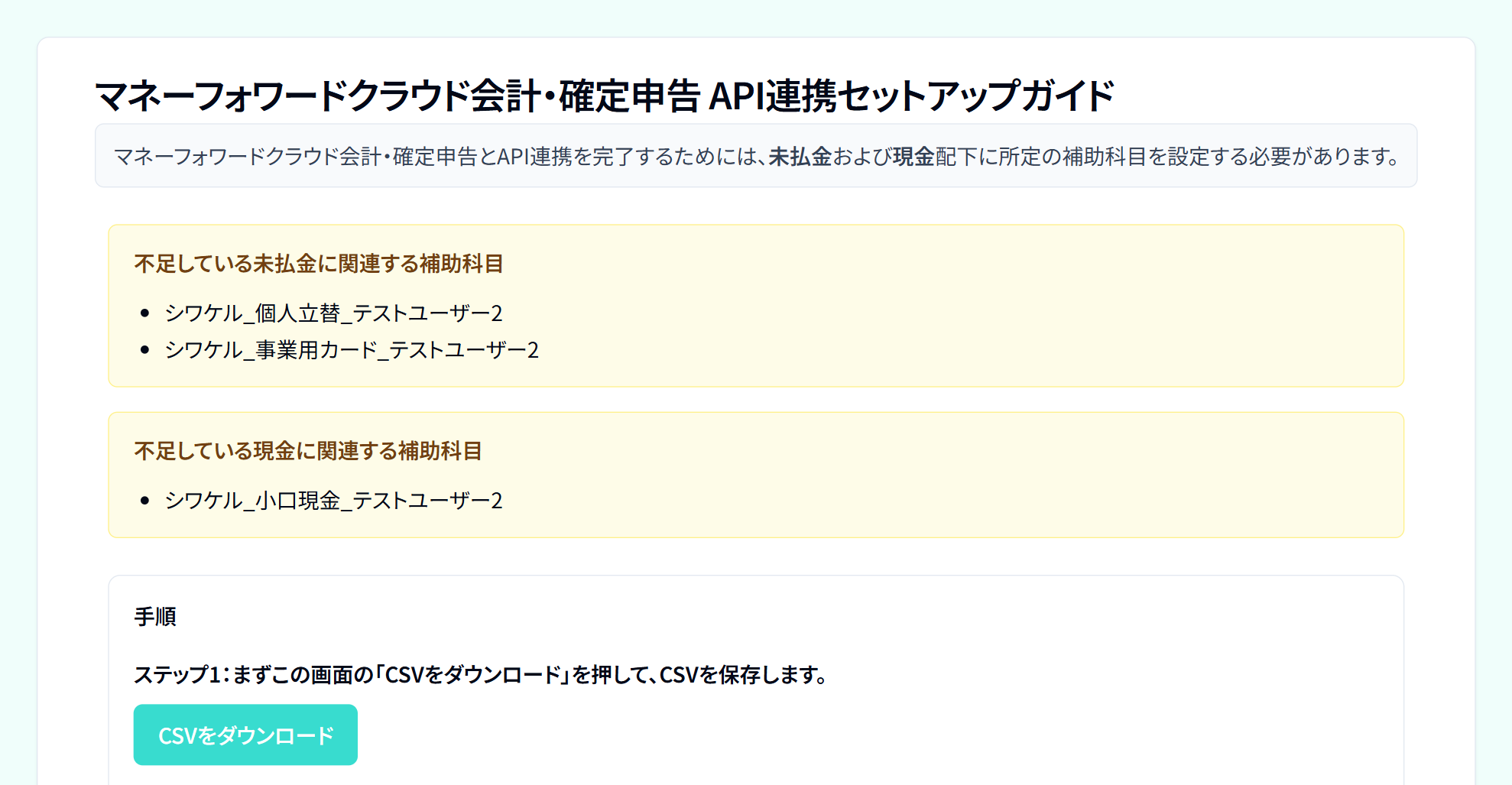
マネーフォワードとの連携を完了するためには、未払金および現金配下に所定の補助科目を設定する必要があります。OAuth認証が完了すると、以下のようなセットアップガイド画面が表示されます。
不足している補助科目の確認
セットアップ画面には、登録が必要な補助科目の一覧が表示されます。支払方法に応じて以下の補助科目が必要です。
未払金に関連する補助科目:
シワケル_個人立替_{ユーザー名}、シワケル_事業用カード_{ユーザー名}現金に関連する補助科目:
シワケル_小口現金_{ユーザー名}
補助科目のCSVインポート手順
セットアップ画面の手順に従って、補助科目を登録します。
ステップ1: セットアップ画面の「CSVをダウンロード」ボタンを押して、CSVファイルを保存します。
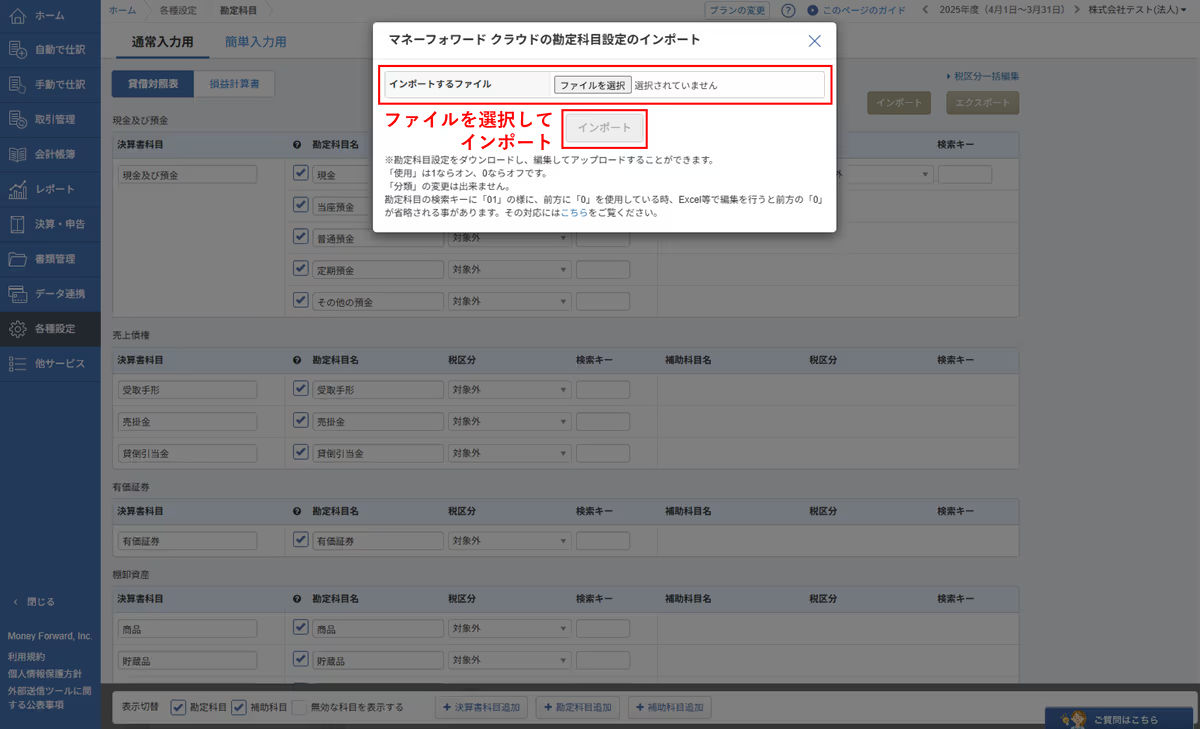
ステップ2: マネーフォワード側で、「未払金」配下および「現金」配下に補助科目をCSVインポートで一括登録します。
まず、マネーフォワードの「各種設定」→「勘定科目」ボタンをクリックします。
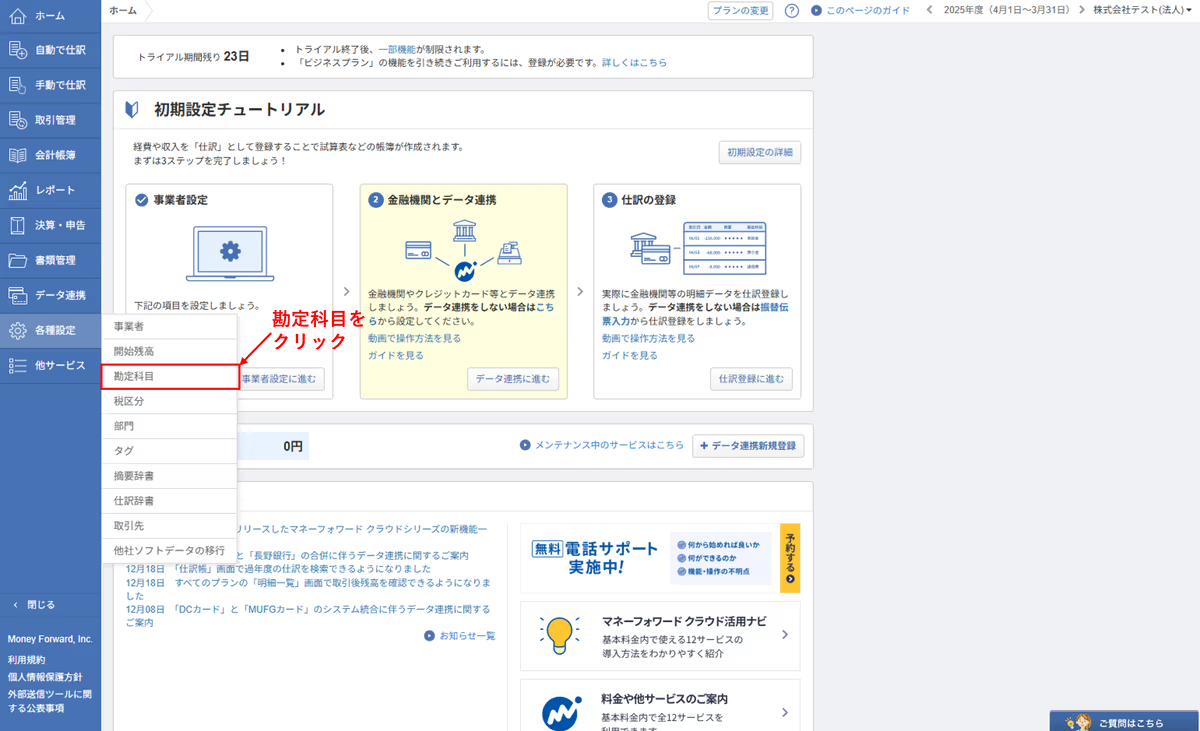
次に、勘定科目画面の右上にある「インポート」ボタンをクリックします。
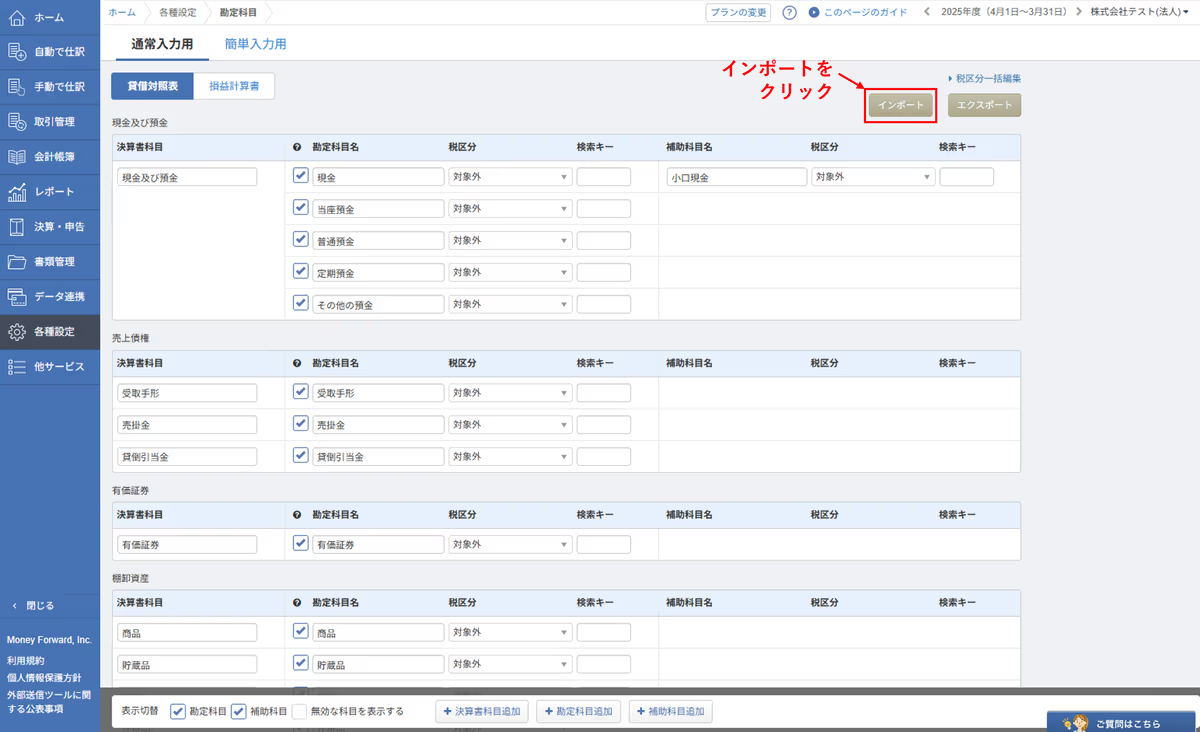
インポート画面が表示されたら、ステップ1でダウンロードしたCSVファイルを選択してインポートを実行します。
ステップ3: 取り込みが完了したら、シワケルのセットアップ画面に戻り「登録を完了しました」ボタンを押してください。登録が確認できた場合、補助科目情報を保存して連携を有効化します。
💡Tips: 不足がある場合はエラーメッセージで不足している補助科目が表示されますので、再度マネーフォワード側での登録を行ってください。
5. マスタデータの同期
連携が完了すると、マネーフォワードの勘定科目・税区分が自動的にシワケルに同期されます。この同期は連携後も自動で行われます。
連携後の動作
連携が完了すると、レシート処理で作成された仕訳は以下の流れでマネーフォワードに登録されます。
仕訳データがマネーフォワードの仕訳帳に登録されます
借方(経費側): AIが判定した勘定科目が設定されます
貸方(支払方法側): 支払方法に応じた勘定科目と補助科目が自動で設定されます
個人立替 → 未払金 /
シワケル_個人立替_{ユーザー名}事業用カード → 未払金 /
シワケル_事業用カード_{ユーザー名}小口現金 → 現金 /
シワケル_小口現金_{ユーザー名}
摘要(remark): 各明細行に「{取引先・店舗名}_{取引の概要}」がAIにより判定されて自動で付与されます
タグ: 「シワケル」および支払方法に応じた「個人立替」「事業用カード」「小口現金」が付与されます
メモ: 取引先・店舗名が設定されます
インボイス区分(invoice_kind): 適格請求書発行事業者の登録番号が確認できた場合は借方に「適格」が設定されます。登録番号がない場合は、取引日に応じた経過措置区分(80%控除・50%控除)が自動で適用されます
レシート画像が証憑としてマネーフォワード クラウドBoxにアップロードされ、仕訳に添付されます
⚠️ ご注意: 会計連携を行わずに行われたレシート処理は会計連携が以後行われませんので、手動での連携をお願い致します。
連携ステータスの確認
ダッシュボードの取引登録履歴画面から、各レシートのマネーフォワードへの連携状況を確認できます。各ステータスの詳細については「取引登録履歴の見方」をご覧ください。
連携を解除する
ダッシュボードの「会計ソフト連携」から、マネーフォワードとの連携を解除できます。
⚠️ ご注意: 連携を解除すると、以降のレシート処理で作成された仕訳はマネーフォワードに登録されなくなります。連携解除前にすでにマネーフォワードに登録済みの仕訳には影響しません。
トラブルシューティング
マネーフォワードとの連携切れ
マネーフォワードとの連携は、通常自動的に更新されますが、長期間シワケルにアクセスしなかった場合など、再認証が必要になることがあります。ダッシュボードに再認証の案内が表示された場合は、案内に従ってマネーフォワードと再連携してください。