
アカウント登録と初期設定
新規登録からプロフィール設定、LINE友だち追加までの一連の流れをご説明します。業種設定がAI処理に与える影響についても解説します。
アカウント登録の流れ
シワケルのご利用を始めるには、以下の手順でアカウント登録と初期設定を行います。
新規登録ページにアクセスし、アカウントを作成
プロフィール設定で事業情報を入力
LINE公式アカウントを友だち追加
すべての手順は数分で完了します。
アカウントの作成
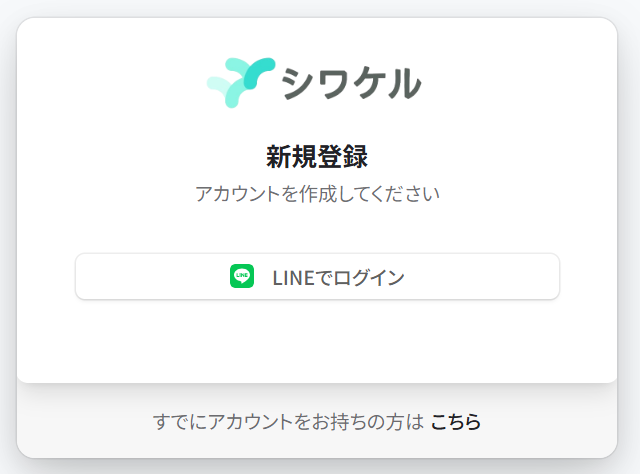
新規登録ページにアクセスし、アカウントを作成します。
2026年3月現在、シワケルへの登録・ログインにはLINEアカウントが必要です。LINEアカウントをお持ちでない場合は、先にLINEアカウントを作成のうえご登録ください。
新規登録時・ログイン時にはLINEアカウントへのログインを求められることがあります。
⚠️ ご注意: スマートフォンから登録を行う場合、LINEアプリを経由したログインが必要です。以下の条件に該当するとセッションが切れ、ログインに失敗する場合があります。
LINEアプリがインストールされていない
アクセスに使用しているブラウザが端末の既定のブラウザと異なる
スマートフォンから登録する際は、必ず既定のブラウザからアクセスしてください。
プロフィール設定
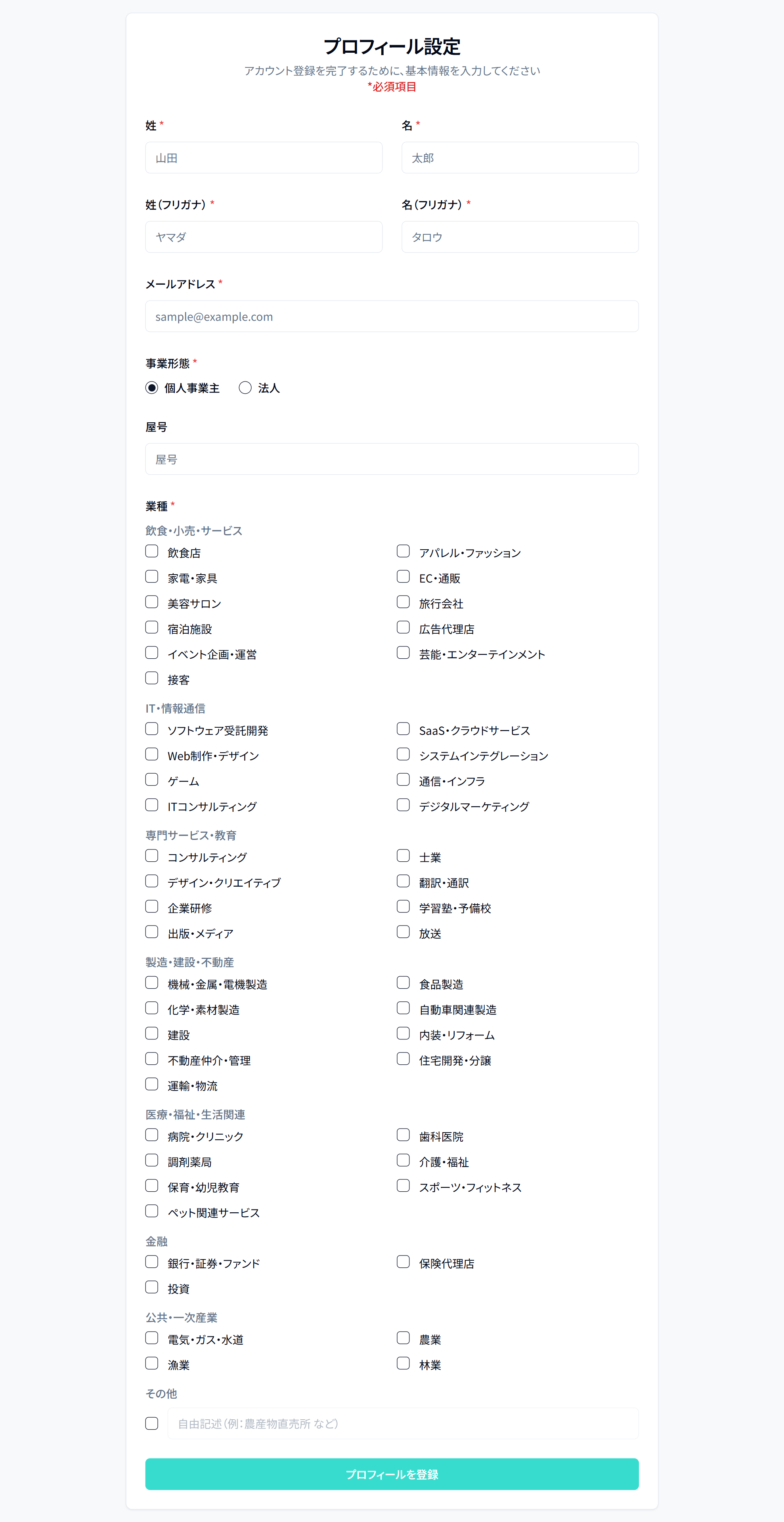
アカウント作成後、プロフィール設定画面が表示されます。ここで入力する情報はAIのレシート処理精度に直接影響するため、正確に入力してください。
氏名
姓・名をそれぞれ漢字とフリガナで入力します。
メールアドレス
ご連絡先のメールアドレスを入力します。
シワケル運営からご連絡を差し上げることがございます。
事業形態
個人事業主または法人を選択します。
個人事業主 — 任意で屋号を入力できます。
法人 — 以下の追加情報が必要です。
会社名(例:株式会社〇〇)
役職・職位(例:代表取締役)
従業員数(1〜10名 / 11〜30名 / 31〜100名 / 101名以上)
業種
ご自身の事業に該当する業種を選択します。複数選択が可能です。
選択できる業種のカテゴリは以下の通りです。詳しくはプロフィール設定画面をご確認ください。
飲食・小売・サービス
IT・情報通信
専門サービス・教育
製造・建設・不動産
医療・福祉・生活関連
金融
公共・一次産業
該当する業種がない場合は「その他」を選択し、自由記述で業種を入力できます。
業種設定がAI処理に与える影響
❗ 重要: 業種の設定は、AIがレシートを処理する際の仕訳精度に大きく影響します。必ず正確に設定してください。
シワケルのAIは、レシートの内容だけでなく、登録された業種情報をもとに勘定科目や税区分を判定しています。
たとえば、同じ「スーパー」のレシートでも、業種によって適切な勘定科目が異なります。
飲食店を営む方の場合 → 仕入高(食材の仕入れである場合)
IT企業の方の場合 → 福利厚生費(社内パーティー等の場合)
また、 事業形態(個人事業主 / 法人) によっても仕訳の判断基準が変わります。個人事業主と法人では経費として認められる範囲や税務上の取り扱いが異なるため、AIはこの情報を考慮してより適切な仕訳を作成します。
業種や事業形態の設定が正しくない場合、AIの判定精度が下がり、意図しない勘定科目で仕訳が作成される可能性があります。事業内容が変わった場合は、ダッシュボードのプロフィール設定から更新してください。
LINE公式アカウントを友だち追加する
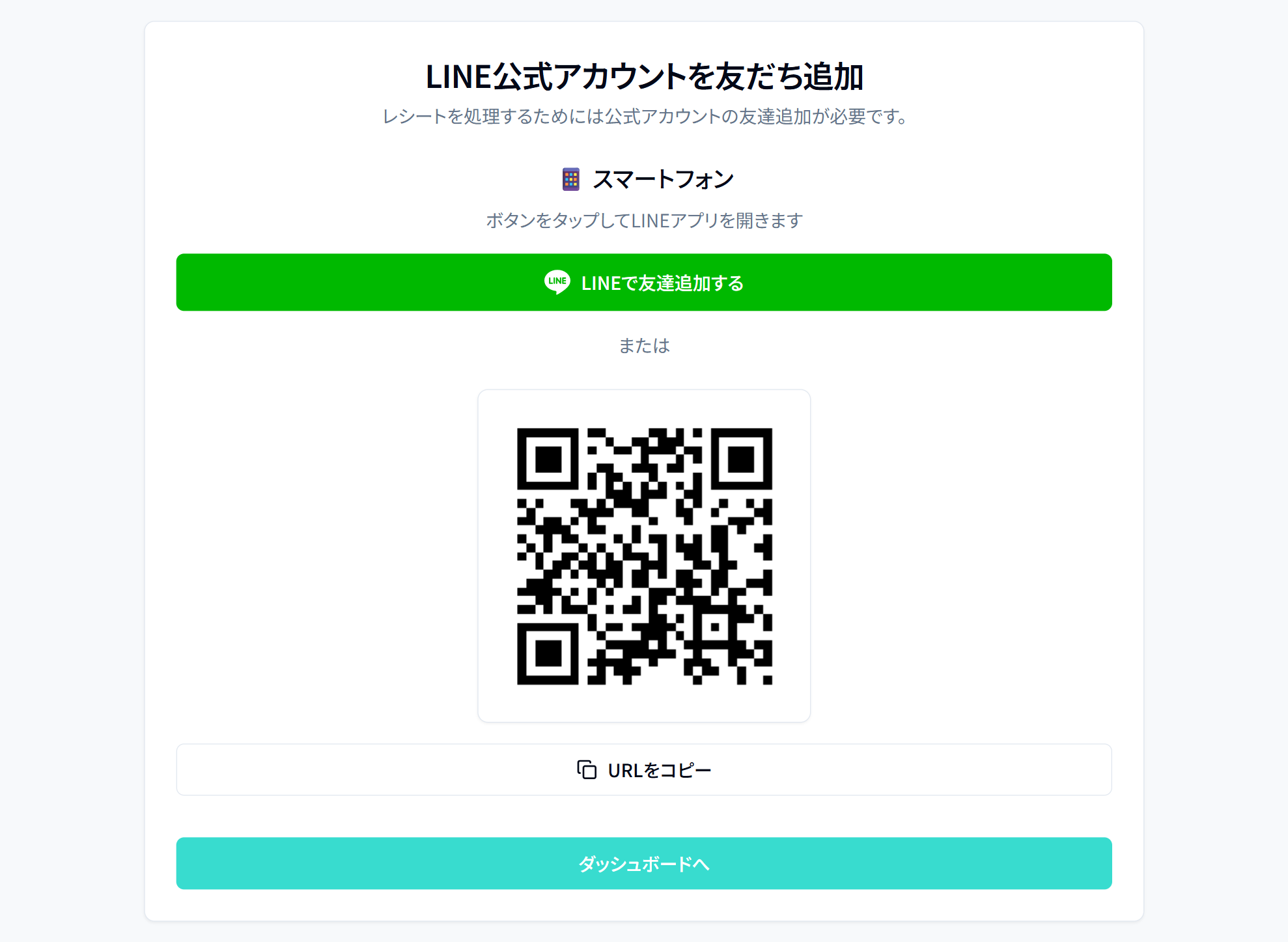
プロフィール設定が完了すると、LINE公式アカウントの友だち追加画面が表示されます。
スマートフォンの場合
「LINEで友達追加する」ボタンをタップすると、LINEアプリが開き友だち追加ができます。
PC・タブレットの場合
画面に表示されるQRコードをスマートフォンのLINEアプリで読み取って友だち追加します。「URLをコピー」ボタンからURLをコピーしてスマートフォンに送ることもできます。
友だち追加をスキップした場合
友だち追加をせずに「ダッシュボードへ」ボタンからダッシュボードに進むこともできます。この場合、ダッシュボードのLINE連携パネルからいつでも友だち追加を行えます。
ただし、LINE公式アカウントを友だち追加するまではレシートの送信ができませんのでご注意ください。
初期設定が完了したら
アカウント登録とLINE友だち追加が完了したら、すぐにレシートをLINEに送信して自動仕訳を始められます。
より便利にお使いいただくために、以下の連携設定もおすすめします。
freee会計と連携する — レシート画像及び仕訳をfreee会計に自動登録
マネーフォワード クラウド会計・確定申告と連携する — レシート画像及び仕訳をマネーフォワード クラウド会計・確定申告に自動登録
Googleカレンダーと連携する — スケジュール情報でAI判定精度を向上