
レシートをLINEに送ってレシートを処理する
LINEでレシートを送信し、AIが自動で仕訳を作成する流れについてご説明します。
レシート処理の全体の流れ
シワケルでは、LINEにレシートの写真を送り、AIとやり取りすることで自動的に仕訳を作成されます。処理は以下の流れで行われます。
LINEでレシートの写真を送信
AIがレシート画像を読み取り、レシートであるか判定
ユーザーが支払方法を選択
経費該当性及び勘定科目・税区分を判定
必要に応じてユーザーにAIが質問
仕訳を確定
仕訳を会計ソフトに自動で連携
各ステップの詳細
1. LINEでレシートの写真を送信
LINEアプリを開き、シワケルの公式アカウントにレシートの写真を送信します。
2. AIがレシート画像を読み取り、レシートであるか判定
送信された画像をAIが読み取り、レシートであるかどうかを判定します。レシートではないと判定された場合は、その旨がLINEで通知されます。
3. ユーザーが支払方法を選択
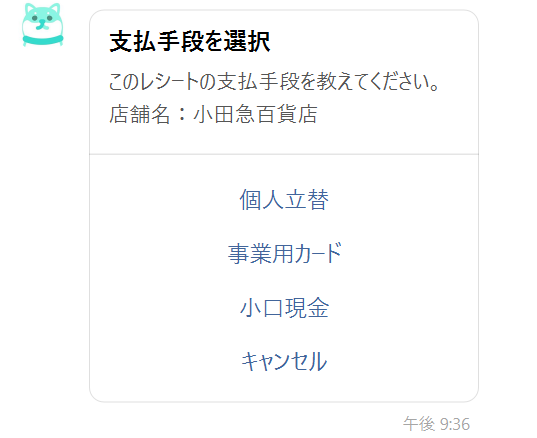
AIが画像の読み取りを完了すると、LINEで支払方法の選択を求められます。以下の3つから選択してください。
個人立替:個人のお金で立て替えて支払った場合
事業用カード:事業用のクレジットカードやデビットカードで支払った場合
小口現金:事業用の小口現金から支払った場合
ここで選択した支払方法は、会計ソフト連携時にタグや補助科目等仕訳情報に付与されます。
4. 経費該当性および勘定科目・税区分を判定
💡Tips: 海外通貨建てのレシート(USD、EURなど)も同じ手順で処理できます。AIが自動で海外レシートと判定し、為替換算や税区分の設定を行います。詳しくは「海外通貨建てのレシートを自動的に処理する」をご覧ください。
AIがレシートの内容と登録されたプロフィール情報(業種・事業形態)をもとに、以下を判定します。
経費該当性:経費として計上すべきかどうか
経費該当性が低いと判断された場合には、LINE経由で経費として計上するかどうかの確認が行われます。「経費登録をやめる」または「それでも経費登録を進める」で回答してください。
勘定科目:業種情報や取引内容をもとに適切な勘定科目を判定
税区分:適格請求書の有無や取引内容から税区分を判定
Googleカレンダーを連携している場合は、レシートの日時付近のスケジュール情報も参照して判定精度を高めます。会計ソフト連携が設定されている場合は、勘定科目マスタ・税区分マスタの中から該当する勘定科目・税区分を推定します。
5. 必要に応じてユーザーにAIが質問
レシートの内容だけでは仕訳の作成に必要な情報が不足している場合、AIがLINEで質問を送ることがあります。具体的に回答するほど、より正確な仕訳が作成されます。
回答の内容によっては、AIがさらに追加の質問(更問い)を送ることがあります。
⚠️ご注意: 複数のレシートを送信した場合、それぞれのレシートに対して質問が発生する可能性があります。質問は一問ずつ順番に送信されますので、一問ずつご回答ください。質問の後に他のレシート処理の通知が送信されてくることがありますが、気にせずに質問に対する回答をそのまま送信してください。
AIが回答を認識すると、以下のメッセージがLINEに送信されます。
「✅ありがとうございます!いただいた情報を元に再度レシートの処理を行います😊」
現在質問中でまだ回答していないものは、ダッシュボードの「取引登録履歴」の「質問中」タブから確認できます。詳しくは「取引登録履歴を確認する」をご覧ください。
❗重要: 質問の回答期限は30日間です。30日間未回答の場合、該当のレシート処理は期限切れとなります。期限切れに伴う費用は発生しませんが、同じレシートを処理したい場合は再度送信が必要です。
6. 仕訳を確定
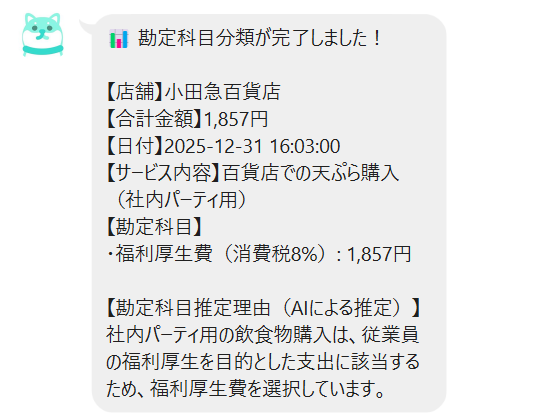
AIの判定結果(または質問への回答内容)をもとに仕訳が確定されます。仕訳が確定すると、LINEに以下の情報を含む処理結果が通知されます。
「📊 勘定科目分類が完了しました!」
【店舗】店舗名・取引先名
【合計金額】税込金額
【日付】取引日
【サービス内容】品目・内容の概要
【勘定科目】勘定科目名(税区分): 金額
【勘定科目推定理由(AIによる推定)】AIが勘定科目を判定した理由
経費該当性が低いとAIが判断し、ユーザーが「経費登録をやめる」を選択した場合には
「ℹ️ 申し訳ございません!レシートの経費処理を否認させていただきました🙇」
この場合、店舗・金額・日付・サービス内容に加えて、経費否認理由が記載されます。
取引登録履歴での確認
確定された仕訳はダッシュボードの「取引登録履歴」に記録され、以下の項目を一覧で確認できます。
登録日時・発生日
会計連携ステータス
経費適格性(適格 / 非適格)
取引先・勘定科目・税区分・金額・備考
各行をクリックすると、以下の詳細情報が展開されます。
レシート画像:送信したレシートの画像(拡大・縮小・ダウンロードが可能)
支払手段:個人立替・事業用カード・小口現金
登録番号:適格請求書発行事業者の登録番号(確認できた場合)
勘定科目推定理由:AIが勘定科目を判定した理由の詳細
ユーザーとの会話:AIとのやり取りの履歴(質問と回答の内容がすべて記録されます)
エラー情報:会計連携に失敗した場合のエラーメッセージ
詳しくは「取引登録履歴を確認する」をご覧ください。
❗重要: AIが確定した仕訳の内容をLINEから修正することはできません。勘定科目や金額などを修正したい場合は、連携先の会計ソフト(freee会計またはマネーフォワード)上で直接修正してください。
7. 会計ソフトに自動で連携(連携設定済みの場合)
会計ソフト連携が設定されている場合は、仕訳の確定後に自動的に会計ソフトへの登録が開始されます。連携が設定されていない場合は、ステップ6の仕訳確定で処理が完了します。
テキストメッセージを送った場合
LINEでレシートの写真ではなくテキストメッセージを送信した場合は、AIが自動で回答します。ただし、あくまでレシートの処理は画像を送信することで開始するものであり、また正しい回答を保証するものではございません。